Sådan importerer du kalenderen
Trin-for-trin guide til iOS, Google Kalender (Android) og Windows/Outlook-enheder
iOS (iPhone/iPad/Mac)
Abonnér på kalender (Anbefalet)
- 1
Åbn speedway-calendar.com i browseren
Naviger til speedway-calendar.com i Safari
- 2
Vælg løbsserie
Vælg den serie du vil abonnere på
- 3
Klik på "Abonnér"
Tryk på Abonnér-knappen
- 4
Kalender-app åbnes på iPhone/iPad/Mac
Din enhed åbner automatisk Kalender-appen
- 5
Søg efter kalender-URL
Gennemgå kalenderabonnementets detaljer
- 6
Bekræft
Tryk på "Abonnér" eller "Tilføj" for at bekræfte
- 7
Færdig! ✨
Kalenderen opdateres automatisk med nye begivenheder
Eksempel: Abonnerer på iPhone
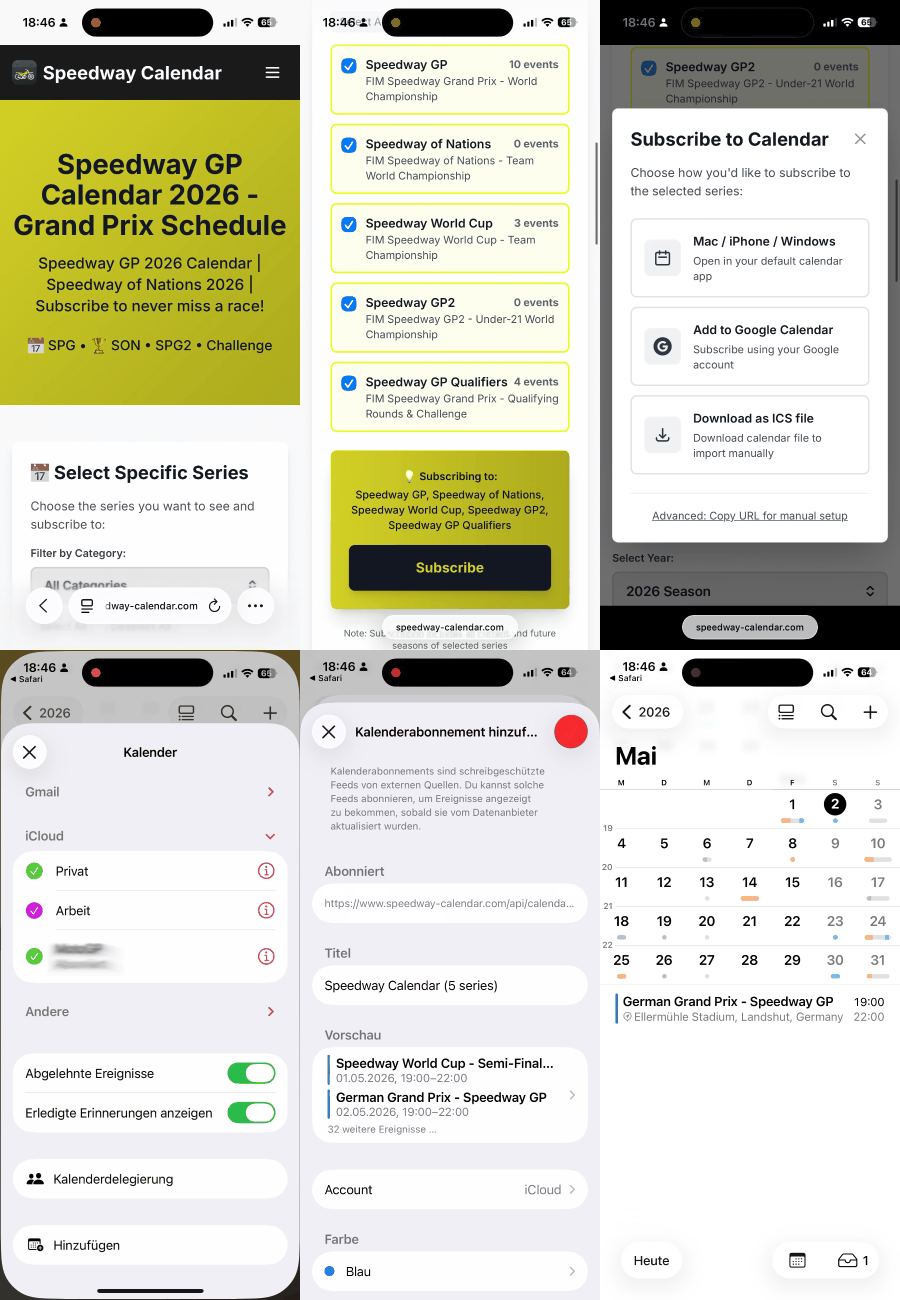
💡 Tip: Abonnerede kalendere opdateres automatisk, når nye løb tilføjes eller tider ændres. Du behøver ikke gøre noget!
Google Kalender (Android)
Abonnér på kalender (Anbefalet)
- 1
Åbn speedway-calendar.com i browseren
Naviger til speedway-calendar.com
- 2
Vælg løbsserie
Vælg den serie du vil abonnere på
- 3
Klik på "Abonnér"
Tryk på Abonnér-knappen
- 4
Vælg "Tilføj til Google Kalender"
Vælg Google Kalender-muligheden
- 5
Google Kalender åbnes i browseren
Du bliver omdirigeret til calendar.google.com
- 6
Klik på "Tilføj kalender"
Bekræft kalenderabonnementet
- 7
Færdig! ✨
Kalenderen synkroniserer automatisk til alle dine enheder
Eksempel: Tilføjer til Google Kalender
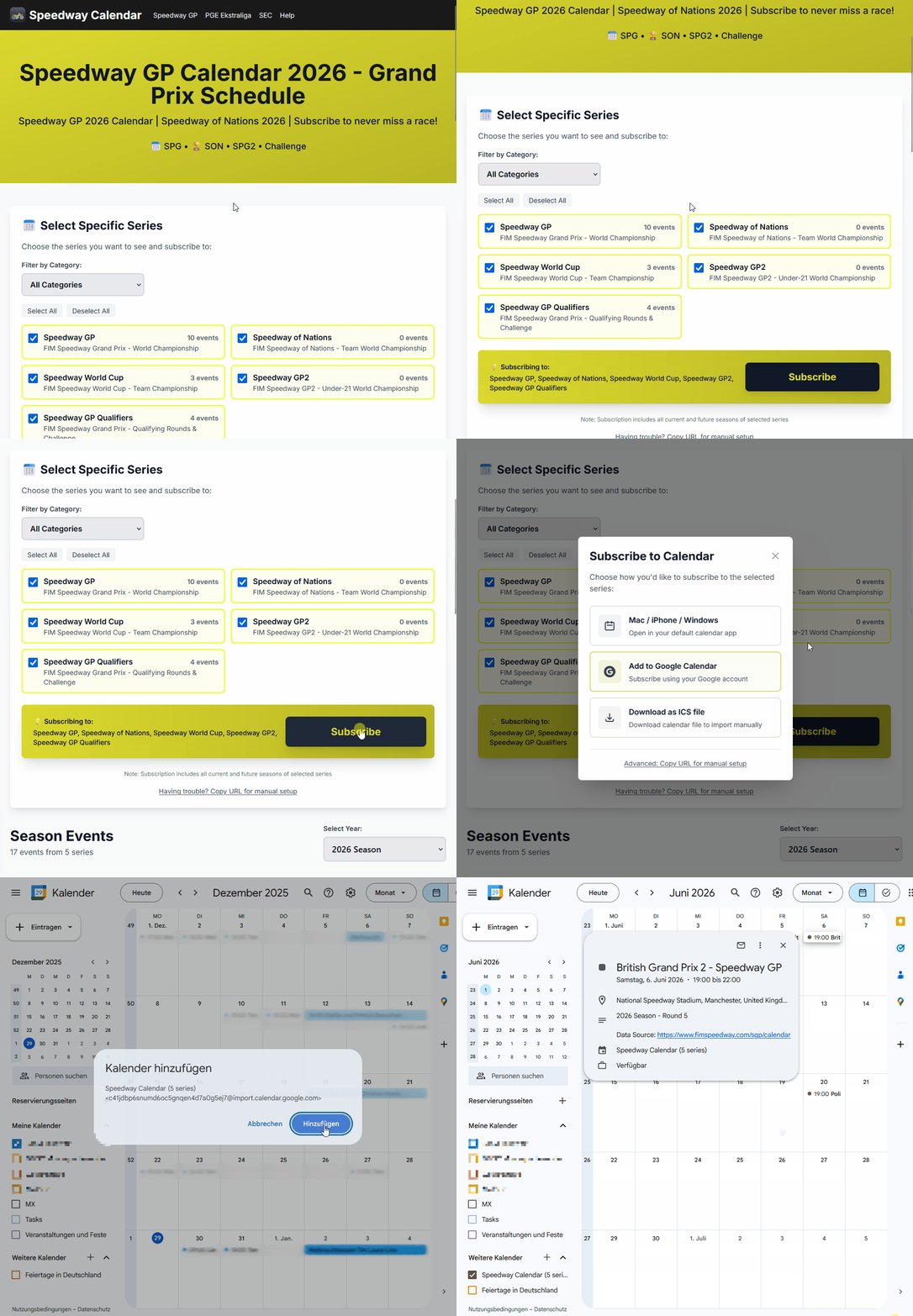
💡 Tip: Når du har tilføjet kalenderen til Google Kalender på computeren, vises den automatisk på din Android-telefon og alle synkroniserede enheder!
Windows / Outlook
Abonnér på kalender (Anbefalet)
- 1
Åbn speedway-calendar.com i browseren
Naviger til speedway-calendar.com i din browser
- 2
Vælg løbsserie
Vælg den serie du vil abonnere på
- 3
Klik på "Abonnér"
Klik på Abonnér-knappen
- 4
Vælg "Tilføj til Outlook"
Vælg Outlook-muligheden
- 5
Outlook åbnes
Din Outlook-app eller Outlook.com starter automatisk
- 6
Klik på "Abonnér"
Bekræft kalenderabonnementet i Outlook
- 7
Færdig! ✨
Kalenderen synkroniserer på tværs af alle dine Windows- og Outlook-enheder
Eksempel: Tilføjer til Outlook
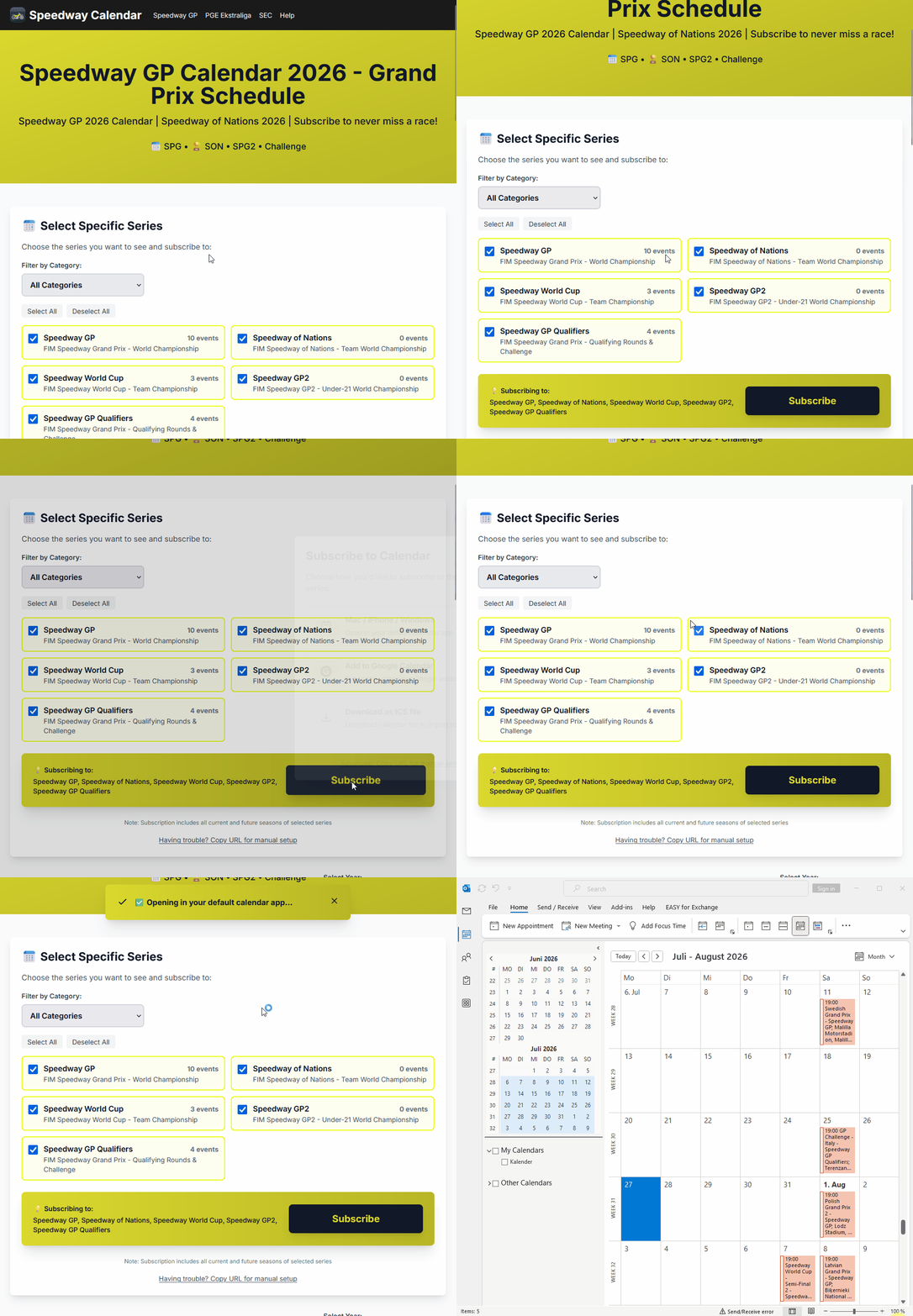
💡 Tip: Når du har abonneret i Outlook, synkroniserer kalenderen automatisk på tværs af alle enheder forbundet til din Microsoft-konto!
Indlejr på din hjemmeside
- 1
Konfigurér din widget
Gå til vores indlejringskonfiguratorside
- 2
Kopiér koden
Vælg muligheder og kopiér iframe-koden
- 3
Indsæt på din side
Indsæt koden i din hjemmesides HTML
Fejlfinding
Kalenderen opdateres ikke?
Kalender-apps kan tage op til 24 timer om at opdatere abonnerede kalendere. Du kan tvinge en opdatering i din kalender-apps indstillinger.
Begivenheder vises ikke på Android?
Sørg for, at du har tilføjet abonnementet via Google Kalender på computeren (calendar.google.com). Aktivér derefter synkronisering på din Android-enhed.
Kan ikke åbne .ics-fil?
Sørg for, at du har en kalender-app installeret. På iOS, brug den indbyggede Kalender-app. På Android, brug Google Kalender, eller skriv til contact@speedway-calendar.com.