So importierst du den Kalender
Schritt-für-Schritt-Anleitung für iOS, Google Kalender (Android) und Windows/Outlook-Geräte
iOS (iPhone/iPad/Mac)
Kalender abonnieren (Empfohlen)
- 1
Öffne speedway-calendar.com im Browser
Navigiere zu speedway-calendar.com in Safari
- 2
Wähle Rennserie
Wähle die Serie aus, die du abonnieren möchtest
- 3
Klicke auf "Abonnieren"
Tippe auf die Abonnieren-Schaltfläche
- 4
Kalender-App wird auf iPhone/iPad/Mac geöffnet
Dein Gerät öffnet automatisch die Kalender-App
- 5
Suche nach Kalender-URL
Überprüfe die Details des Kalenderabonnements
- 6
Bestätigen
Tippe auf "Abonnieren" oder "Hinzufügen" zum Bestätigen
- 7
Fertig! ✨
Der Kalender wird automatisch mit neuen Ereignissen aktualisiert
Beispiel: Abonnieren auf dem iPhone
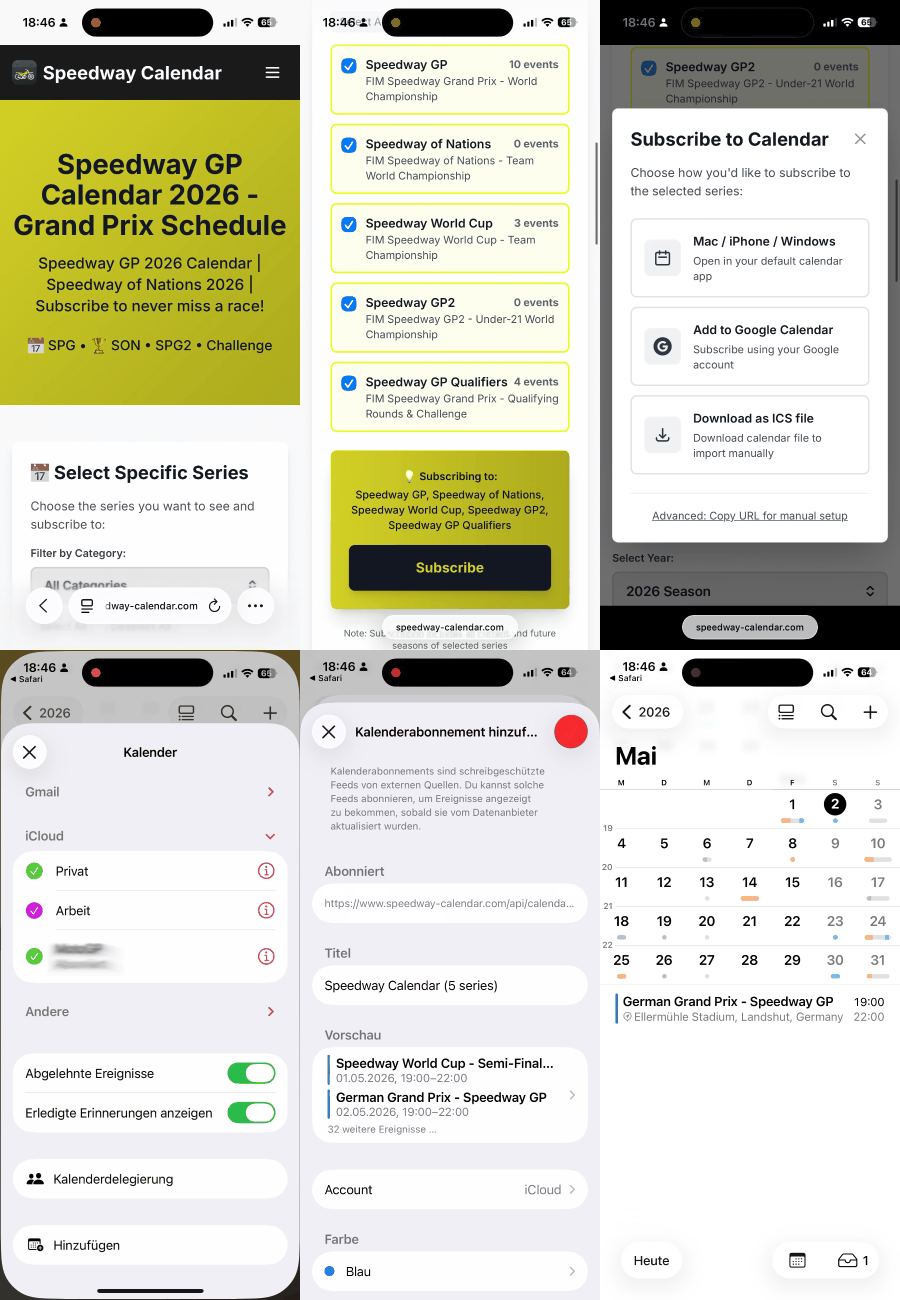
💡 Tipp: Abonnierte Kalender werden automatisch aktualisiert, wenn neue Rennen hinzugefügt oder Zeiten geändert werden. Du musst nichts tun!
Google Kalender (Android)
Kalender abonnieren (Empfohlen)
- 1
Öffne speedway-calendar.com im Browser
Navigiere zu speedway-calendar.com
- 2
Wähle Rennserie
Wähle die Serie aus, die du abonnieren möchtest
- 3
Klicke auf "Abonnieren"
Tippe auf die Abonnieren-Schaltfläche
- 4
Wähle "Zu Google Kalender hinzufügen"
Wähle die Google Kalender-Option
- 5
Google Kalender wird im Browser geöffnet
Du wirst zu calendar.google.com weitergeleitet
- 6
Klicke auf "Kalender hinzufügen"
Bestätige das Kalenderabonnement
- 7
Fertig! ✨
Der Kalender wird automatisch mit allen deinen Geräten synchronisiert
Beispiel: Zu Google Kalender hinzufügen
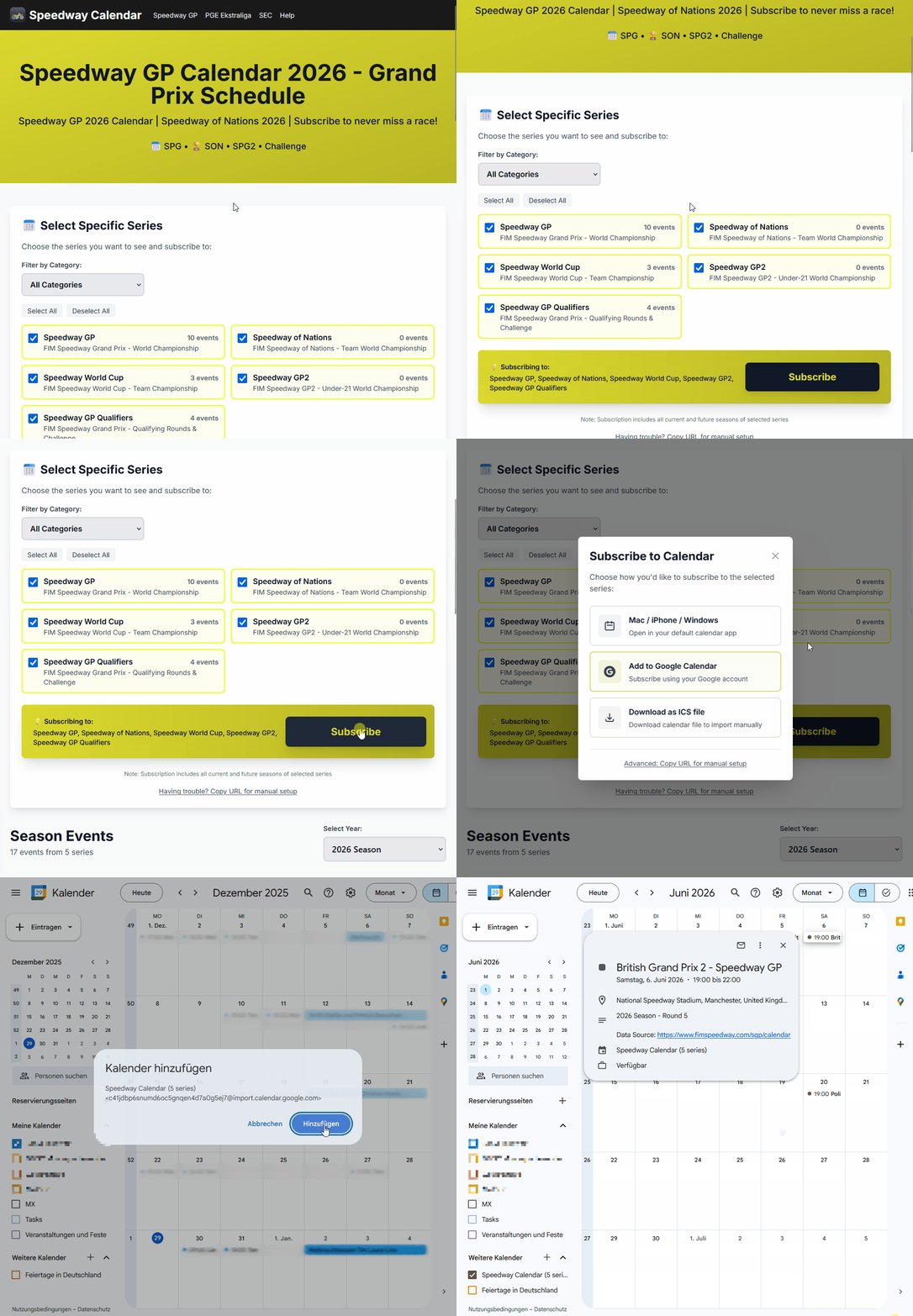
💡 Tipp: Sobald du den Kalender auf dem Desktop zu Google Kalender hinzugefügt hast, erscheint er automatisch auf deinem Android-Handy und allen synchronisierten Geräten!
Windows / Outlook
Kalender abonnieren (Empfohlen)
- 1
Öffne speedway-calendar.com im Browser
Navigiere zu speedway-calendar.com in deinem Browser
- 2
Wähle Rennserie
Wähle die Serie aus, die du abonnieren möchtest
- 3
Klicke auf "Abonnieren"
Klicke auf die Abonnieren-Schaltfläche
- 4
Wähle "Zu Outlook hinzufügen"
Wähle die Outlook-Option
- 5
Outlook wird geöffnet
Deine Outlook-App oder Outlook.com wird automatisch gestartet
- 6
Klicke auf "Abonnieren"
Bestätige das Kalenderabonnement in Outlook
- 7
Fertig! ✨
Der Kalender wird auf allen deinen Windows- und Outlook-Geräten synchronisiert
Beispiel: Zu Outlook hinzufügen
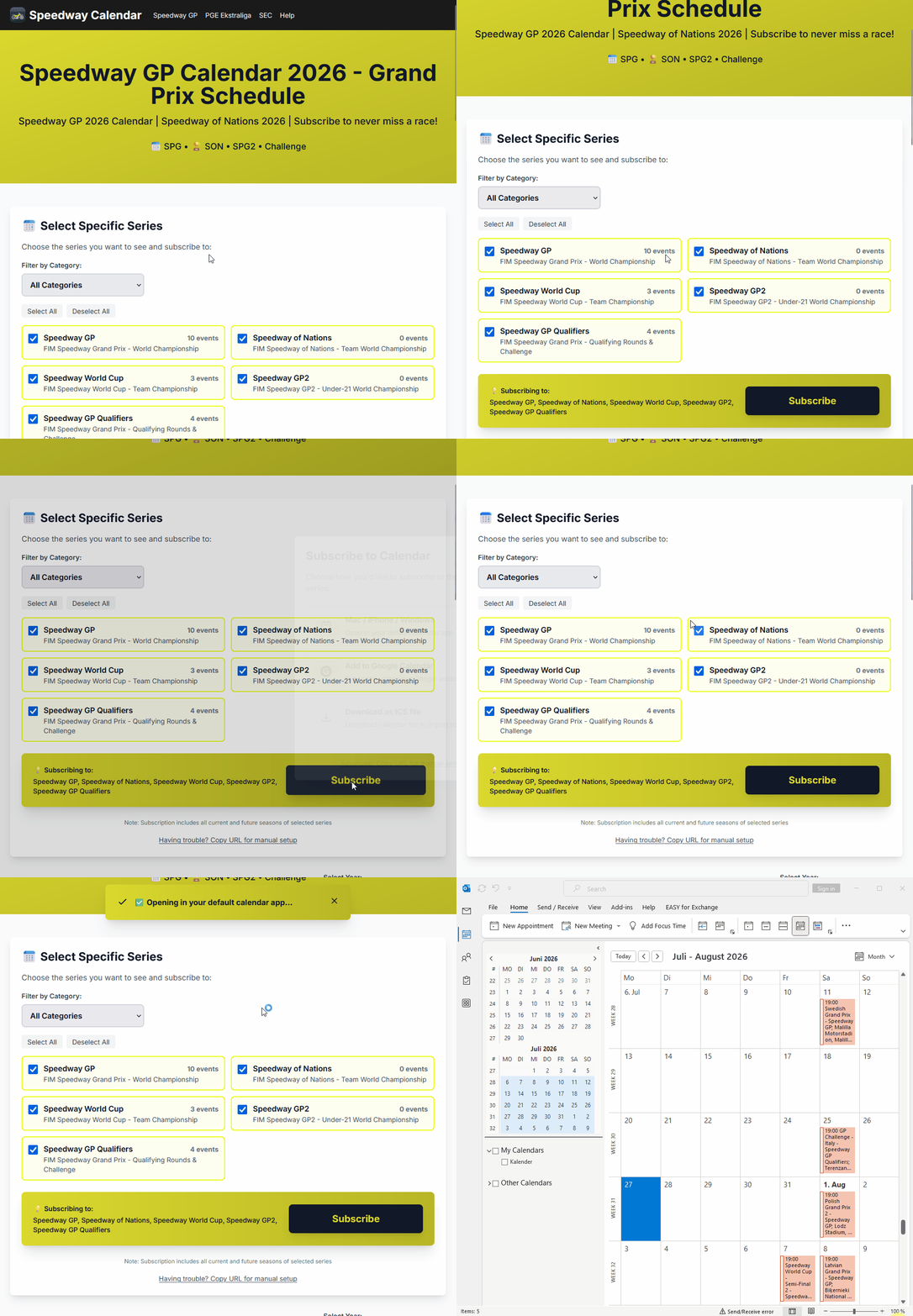
💡 Tipp: Sobald du in Outlook abonniert hast, wird der Kalender automatisch auf allen Geräten synchronisiert, die mit deinem Microsoft-Konto verbunden sind!
Auf deiner Website einbinden
- 1
Widget konfigurieren
Gehe zu unserer Konfigurator-Seite
- 2
Code kopieren
Wähle Optionen und kopiere den iframe-Code
- 3
Einfügen
Füge den Code in das HTML deiner Website ein
Fehlerbehebung
Kalender wird nicht aktualisiert?
Kalender-Apps können bis zu 24 Stunden brauchen, um abonnierte Kalender zu aktualisieren. Du kannst eine Aktualisierung in den Einstellungen deiner Kalender-App erzwingen.
Ereignisse werden auf Android nicht angezeigt?
Stelle sicher, dass du das Abonnement über Google Kalender auf dem Desktop (calendar.google.com) hinzugefügt hast. Aktiviere dann die Synchronisierung auf deinem Android-Gerät.
.ics-Datei kann nicht geöffnet werden?
Stelle sicher, dass du eine Kalender-App installiert hast. Auf iOS verwende die integrierte Kalender-App. Auf Android verwende Google Kalender oder schreibe an contact@speedway-calendar.com.