Så importerar du kalendern
Steg-för-steg guide för iOS, Google Kalender (Android) och Windows/Outlook-enheter
iOS (iPhone/iPad/Mac)
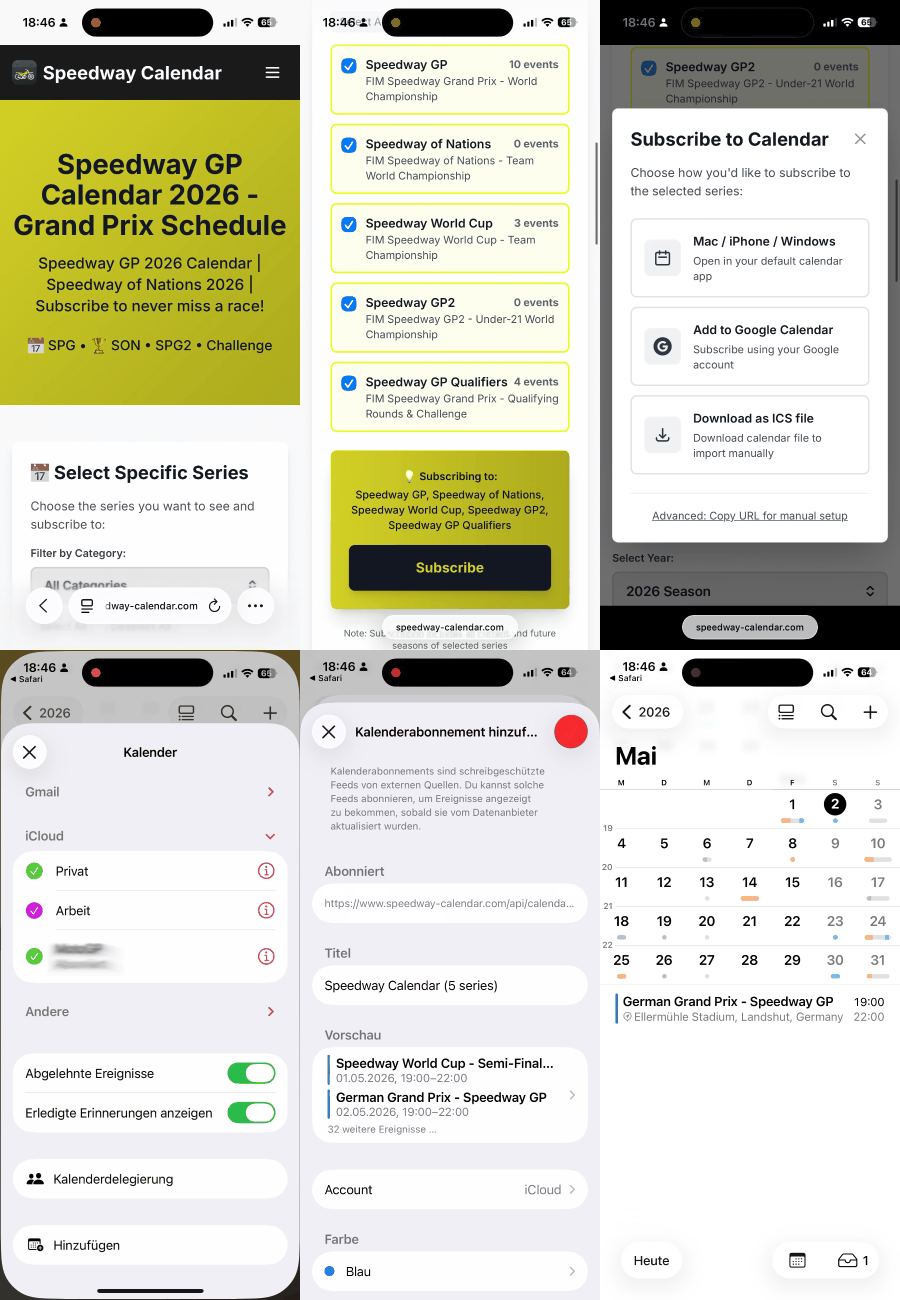
Prenumerera på kalender (Rekommenderad)
- 1
Öppna speedway-calendar.com i webbläsaren
Navigera till speedway-calendar.com i Safari
- 2
Välj loppserie
Välj den serie du vill prenumerera på
- 3
Klicka på "Prenumerera"
Tryck på Prenumerera-knappen
- 4
Kalender-appen öppnas på iPhone/iPad/Mac
Din enhet öppnar automatiskt Kalender-appen
- 5
Sök efter kalender-URL
Granska kalenderprenumerationens detaljer
- 6
Bekräfta
Tryck på "Prenumerera" eller "Lägg till" för att bekräfta
- 7
Klart! ✨
Kalendern uppdateras automatiskt med nya evenemang
Exempel: Prenumerera på iPhone
💡 Tips: Prenumererade kalendrar uppdateras automatiskt när nya lopp läggs till eller tider ändras. Du behöver inte göra någonting!
Google Kalender (Android)
Prenumerera på kalender (Rekommenderad)
- 1
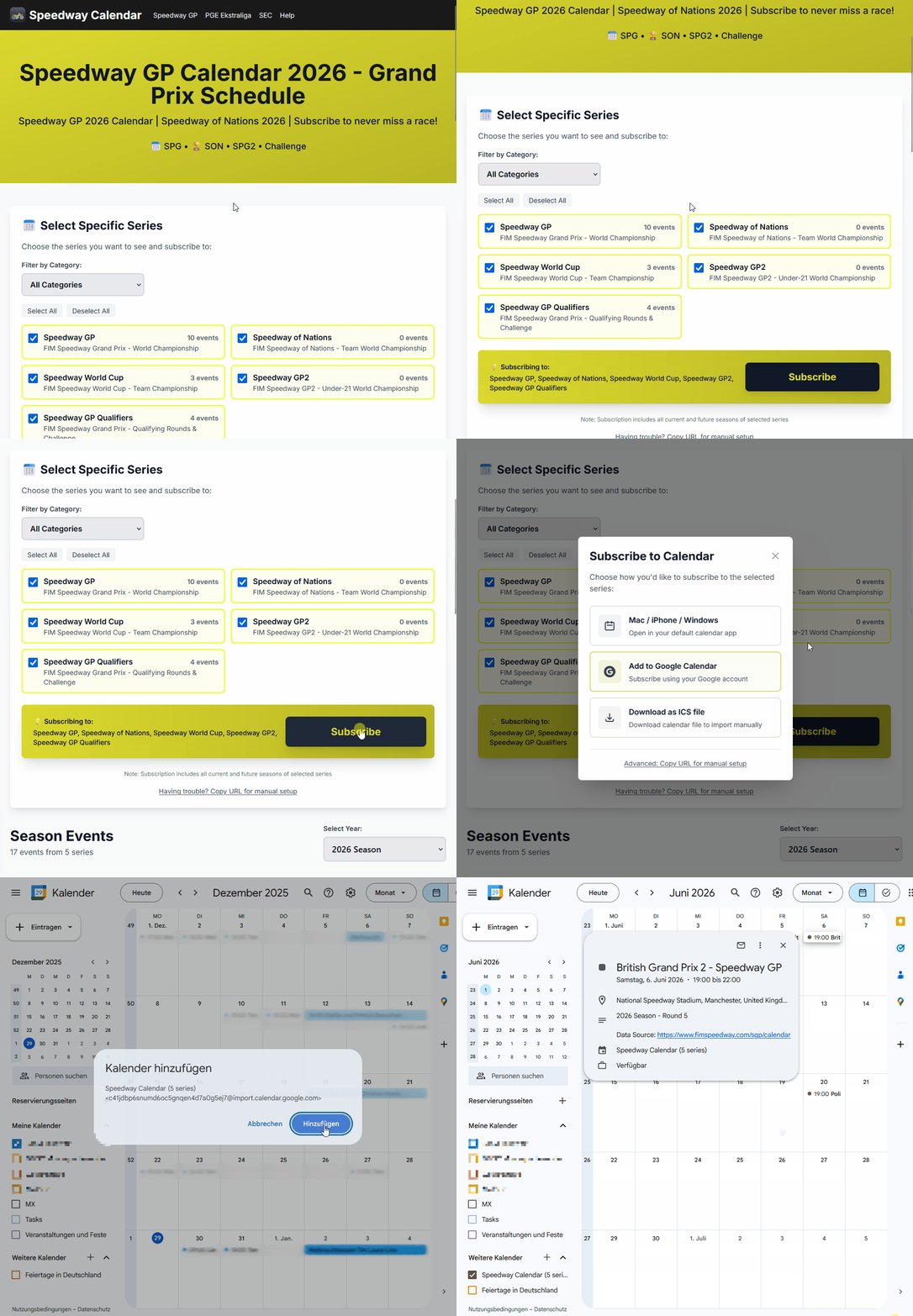
Öppna speedway-calendar.com i webbläsaren
Navigera till speedway-calendar.com
- 2
Välj loppserie
Välj den serie du vill prenumerera på
- 3
Klicka på "Prenumerera"
Tryck på Prenumerera-knappen
- 4
Välj "Lägg till i Google Kalender"
Välj Google Kalender-alternativet
- 5
Google Kalender öppnas i webbläsaren
Du omdirigeras till calendar.google.com
- 6
Klicka på "Lägg till kalender"
Bekräfta kalenderprenumerationen
- 7
Klart! ✨
Kalendern synkroniseras automatiskt till alla dina enheter
Exempel: Lägga till i Google Kalender
💡 Tips: När du har lagt till kalendern i Google Kalender på datorn visas den automatiskt på din Android-telefon och alla synkroniserade enheter!
Windows / Outlook
Prenumerera på kalender (Rekommenderad)
- 1
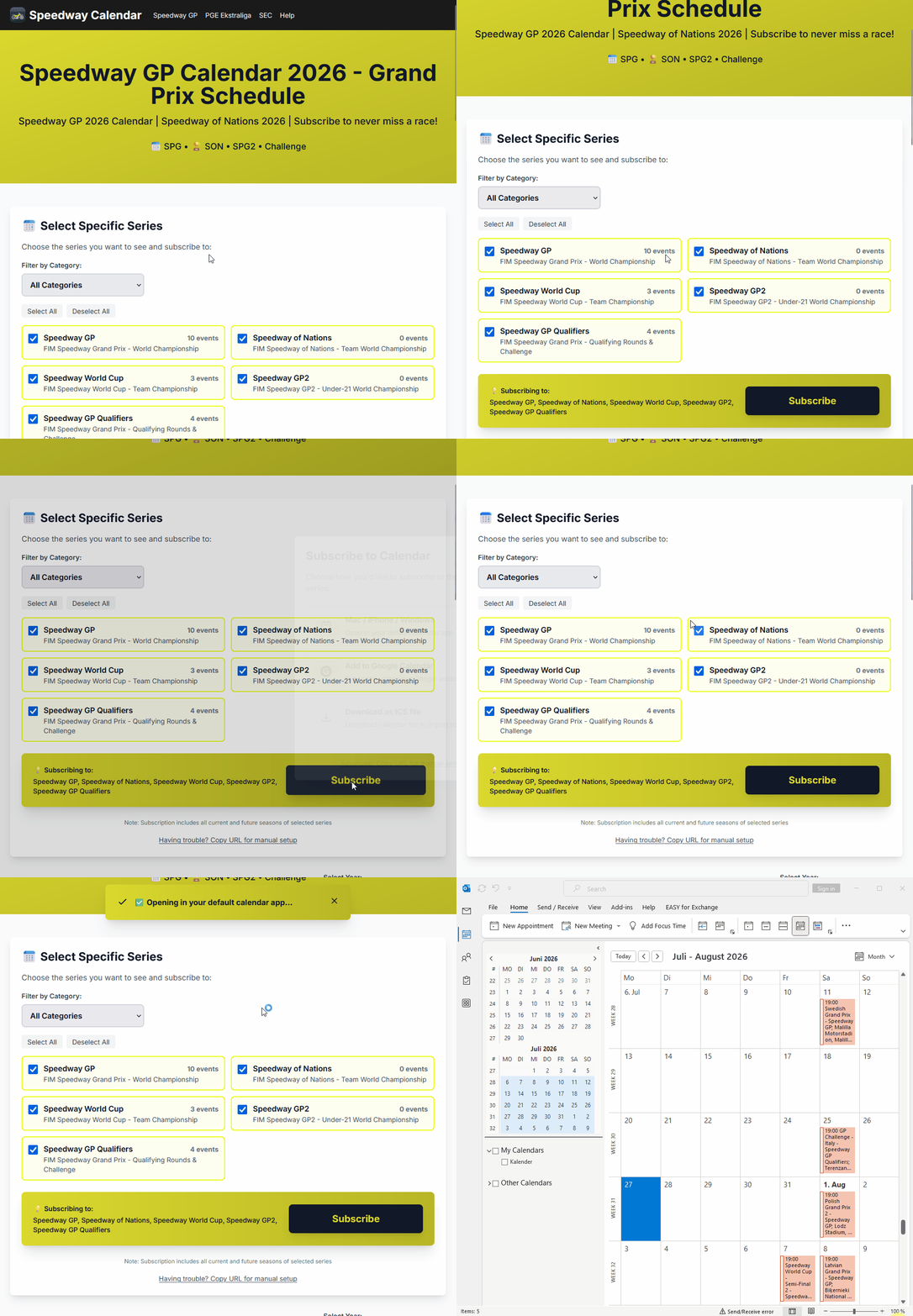
Öppna speedway-calendar.com i webbläsaren
Navigera till speedway-calendar.com i din webbläsare
- 2
Välj loppserie
Välj den serie du vill prenumerera på
- 3
Klicka på "Prenumerera"
Klicka på Prenumerera-knappen
- 4
Välj "Lägg till i Outlook"
Välj Outlook-alternativet
- 5
Outlook öppnas
Din Outlook-app eller Outlook.com startas automatiskt
- 6
Klicka på "Prenumerera"
Bekräfta kalenderprenumerationen i Outlook
- 7
Klart! ✨
Kalendern synkroniseras över alla dina Windows- och Outlook-enheter
Exempel: Lägga till i Outlook
💡 Tips: När du har prenumererat i Outlook synkroniseras kalendern automatiskt över alla enheter anslutna till ditt Microsoft-konto!
Bädda in på din webbplats
- 1
Konfigurera din widget
Gå till vår inbäddningskonfiguratorsida
- 2
Kopiera koden
Välj alternativ och kopiera iframe-koden
- 3
Klistra in på din sida
Klistra in koden i din webbplats HTML
Felsökning
Kalendern uppdateras inte?
Kalender-appar kan ta upp till 24 timmar att uppdatera prenumererade kalendrar. Du kan tvinga en uppdatering i din kalender-apps inställningar.
Evenemang visas inte på Android?
Se till att du har lagt till prenumerationen via Google Kalender på datorn (calendar.google.com). Aktivera sedan synkronisering på din Android-enhet.
Kan inte öppna .ics-fil?
Se till att du har en kalender-app installerad. På iOS, använd den inbyggda Kalender-appen. På Android, använd Google Kalender, eller skriv till contact@speedway-calendar.com.