Jak zaimportować kalendarz
Przewodnik krok po kroku dla urządzeń iOS, Google Kalendarz (Android) i Windows/Outlook
iOS (iPhone/iPad/Mac)
Subskrybuj kalendarz (Zalecane)
- 1
Otwórz speedway-calendar.com w przeglądarce
Przejdź do speedway-calendar.com w Safari
- 2
Wybierz serię wyścigów
Wybierz serię, którą chcesz subskrybować
- 3
Kliknij "Subskrybuj"
Dotknij przycisku Subskrybuj
- 4
Aplikacja Kalendarz otworzy się na iPhone/iPad/Mac
Twoje urządzenie automatycznie otworzy aplikację Kalendarz
- 5
Wyszukaj adres URL kalendarza
Przejrzyj szczegóły subskrypcji kalendarza
- 6
Potwierdź
Dotknij "Subskrybuj" lub "Dodaj", aby potwierdzić
- 7
Gotowe! ✨
Kalendarz będzie automatycznie aktualizowany o nowe wydarzenia
Przykład: Subskrybowanie na iPhonie
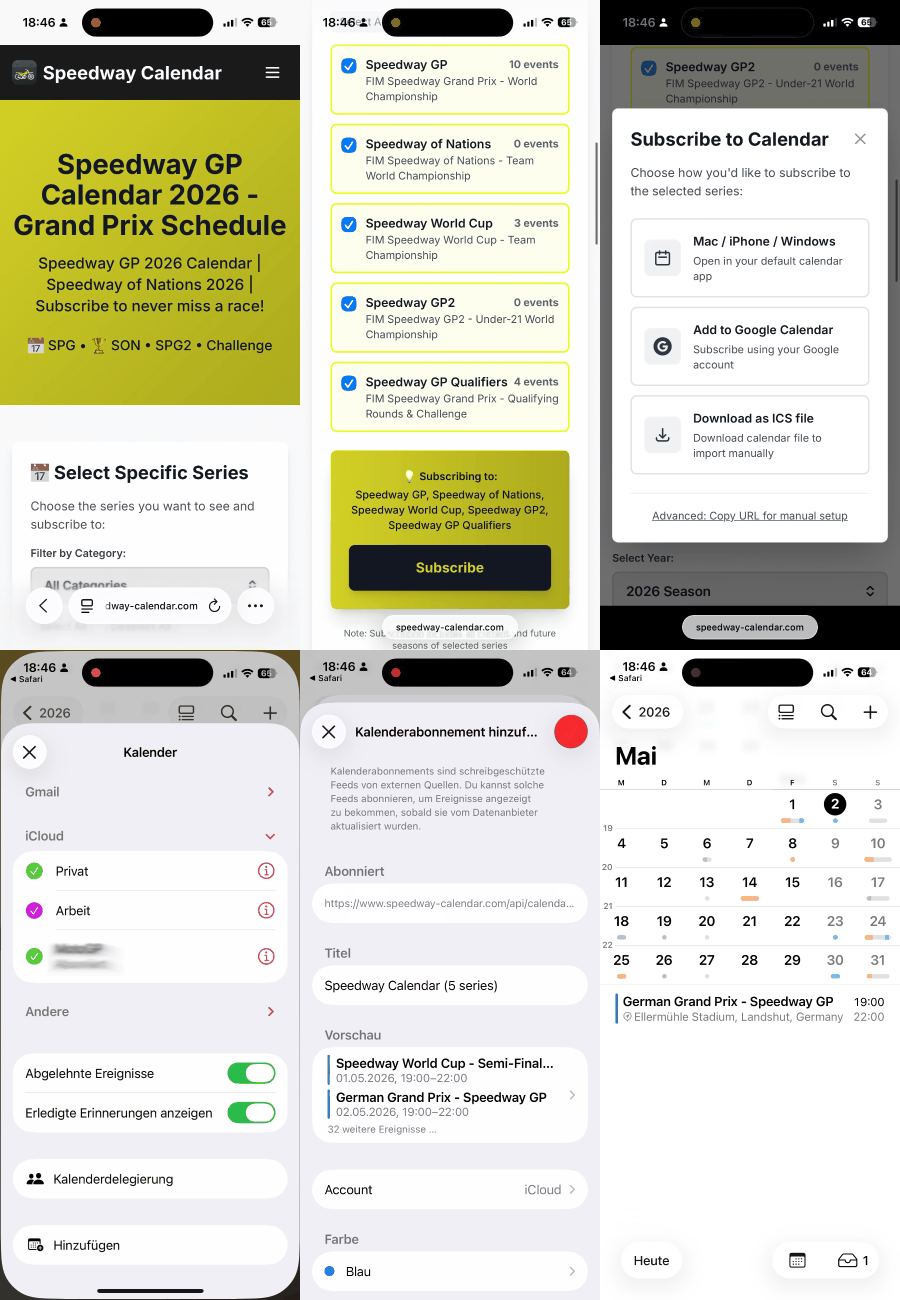
💡 Wskazówka: Subskrybowane kalendarze aktualizują się automatycznie, gdy dodawane są nowe wyścigi lub zmieniają się godziny. Nie musisz nic robić!
Google Kalendarz (Android)
Subskrybuj kalendarz (Zalecane)
- 1
Otwórz speedway-calendar.com w przeglądarce
Przejdź do speedway-calendar.com
- 2
Wybierz serię wyścigów
Wybierz serię, którą chcesz subskrybować
- 3
Kliknij "Subskrybuj"
Dotknij przycisku Subskrybuj
- 4
Wybierz "Dodaj do Google Kalendarza"
Wybierz opcję Google Kalendarz
- 5
Google Kalendarz otworzy się w przeglądarce
Zostaniesz przekierowany do calendar.google.com
- 6
Kliknij "Dodaj kalendarz"
Potwierdź subskrypcję kalendarza
- 7
Gotowe! ✨
Kalendarz zsynchronizuje się automatycznie ze wszystkimi Twoimi urządzeniami
Przykład: Dodawanie do Google Kalendarza
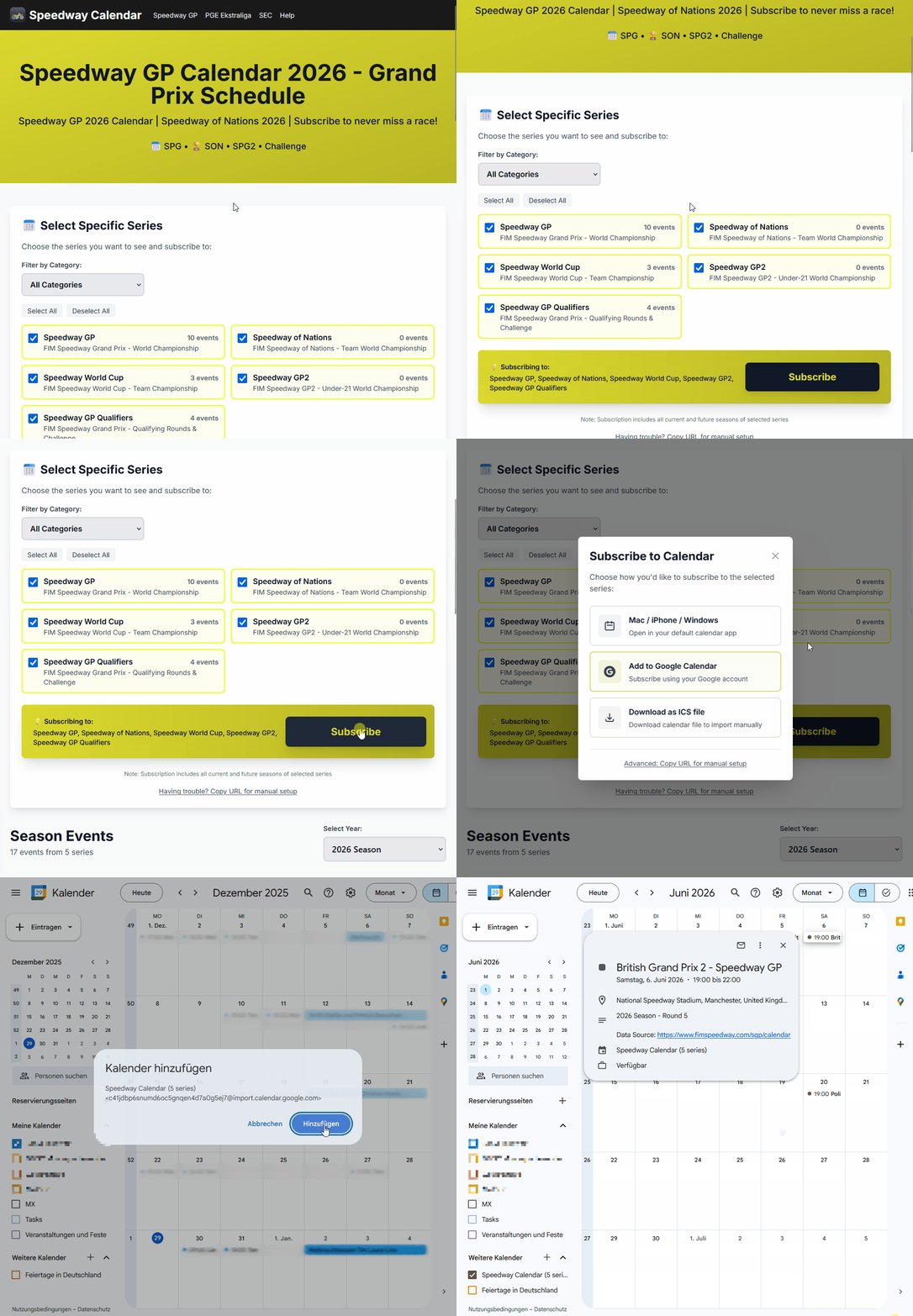
💡 Wskazówka: Po dodaniu do Google Kalendarza na komputerze automatycznie pojawi się na Twoim telefonie z Androidem i wszystkich zsynchronizowanych urządzeniach!
Windows / Outlook
Subskrybuj kalendarz (Zalecane)
- 1
Otwórz speedway-calendar.com w przeglądarce
Przejdź do speedway-calendar.com w swojej przeglądarce
- 2
Wybierz serię wyścigów
Wybierz serię, którą chcesz subskrybować
- 3
Kliknij "Subskrybuj"
Kliknij przycisk Subskrybuj
- 4
Wybierz "Dodaj do Outlooka"
Wybierz opcję Outlook
- 5
Outlook się otworzy
Twoja aplikacja Outlook lub Outlook.com uruchomi się automatycznie
- 6
Kliknij "Subskrybuj"
Potwierdź subskrypcję kalendarza w Outlooku
- 7
Gotowe! ✨
Kalendarz zsynchronizuje się ze wszystkimi Twoimi urządzeniami Windows i Outlook
Przykład: Dodawanie do Outlooka
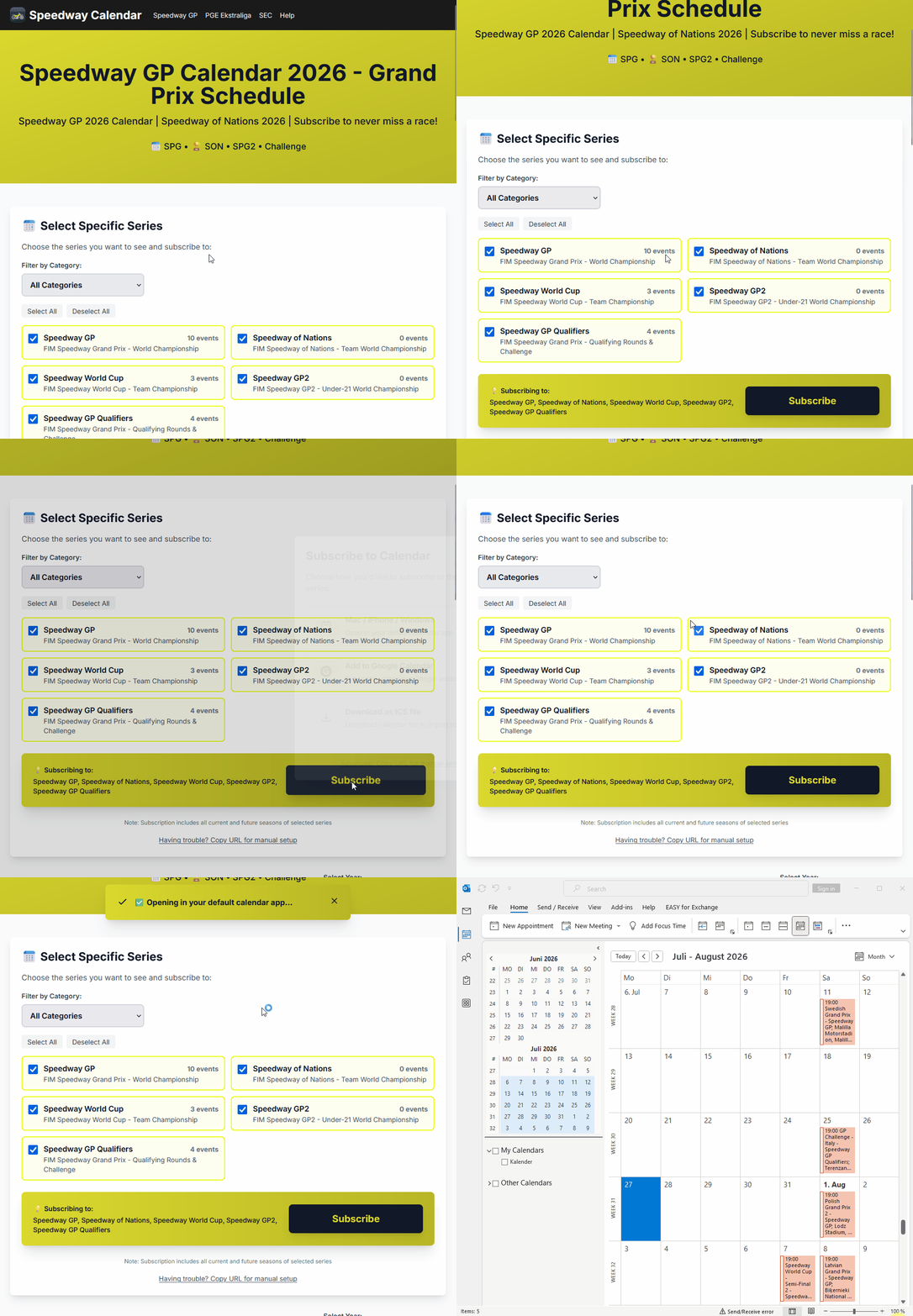
💡 Wskazówka: Po subskrypcji w Outlooku kalendarz automatycznie zsynchronizuje się ze wszystkimi urządzeniami podłączonymi do Twojego konta Microsoft!
Osadź na swojej stronie
- 1
Skonfiguruj widżet
Przejdź do naszej strony konfiguratora
- 2
Skopiuj kod
Wybierz opcje i skopiuj kod ramki iframe
- 3
Wklej
Wklej kod do HTML swojej strony
Rozwiązywanie problemów
Kalendarz się nie aktualizuje?
Aplikacje kalendarza mogą potrzebować do 24 godzin na odświeżenie subskrybowanych kalendarzy. Możesz wymusić odświeżenie w ustawieniach aplikacji kalendarza.
Wydarzenia nie są wyświetlane na Androidzie?
Upewnij się, że dodałeś subskrypcję przez Google Kalendarz na komputerze (calendar.google.com). Następnie włącz synchronizację na swoim urządzeniu z Androidem.
Nie możesz otworzyć pliku .ics?
Upewnij się, że masz zainstalowaną aplikację kalendarza. Na iOS użyj wbudowanej aplikacji Kalendarz. Na Androidzie użyj Google Kalendarza lub napisz do contact@speedway-calendar.com.